Rabu, 05 Maret 2014

Cara Mendapatkan MasterCard Secara Gratis!

MasterCard adalah salah satu kartu kredit yang sangat mendunia selain Visa. MasterCard dapat kita gunakan untuk belanja Online maupun Offline, memverifikasi akun Paypal, mengambil penghasilan dari Adf.ly dan Paypal langsung ke MasterCard terutama bagi anda yang tidak mempunyai rekening seperti saya hehe, dan setalah itu tentunya anda bisa langsung tarik tunai di ATM terdekat yang berlogo MasterCard. Nahh, sekarang saya akan membagikan Cara Mendapatkan MasterCard Secara Gratis alias cuma-cuma. Pihak Payoneer akan mengirimkan MasterCard kepada anda via Pos, silahkan luangkan waktu anda 5 menit untuk mendapatkan MasterCard yang sangat berguna ini secara cuma-cuma.

Persyaratan :
  • Scanan KTP, SIM, atau Passport (Pilih salah satu)
  • Email yang aktif (Bisa anda buka)
  • Segalas kopi hangat untuk menemani waktu luang anda, hehe
Langkah-langkah :
  • Buka link => Daftar <= kemudian klik Sign Up!
  • Klik Start Here dan isi Step I sampai dengan Step III sesuai dengan data diri anda (KTP, SIM, atau PASSPORT) -> Lihat di Screenshot

    Step I / Start Here (Personal Details)

    Step II (Account Information)

    Step III (Personal Verification)
  • Setalah semuanya di isi dengan benar, kemudian klik Finish
  • Setelah itu pihat Payoneer akan meninjau permohonan anda, anda di minta menunggu 3-7 hari untuk proses ini. Setelah disetujui, pihak Payoneer akan mengirimkan email pemberitahuan persetujuan.
  • Setelah itu saya sarankan agar anda tetap mengecek email anda, jika anda mendapatkan email yang kurang lebihnya berjudul "Message from Payoneer’s Account Approval Department" yang meminta anda untuk mengapload scanan KTP, SIM, atau Passport sesuai dengan yang anda masukkan tadi.
    Klik Upload Link

    Upload scanan KTP, SIM, atau Passport sesuai yang anda masukkan dan gunanakan saat registrasi.
  • Setelah itu anda akan mendapatkan email yang kurang lebihnya berjudul "Your PayoneerPrepaid Prepaid debit MasterCard card has been approved!" disana anda akan diberitahu perkiraan kapan kartu MasterCard anda datang atau sampai ke rumah anda (Bisa datang lebih cepat atau bisa juga lebih lama, tergantung tempat/lokasi anda)
  • Jika MasterCard anda sudah datang, anda diminta untuk aktivasi MasterCard anda dengan mengikuti langkah-langkah yang ada di dalam surat tersebut.
  • Enjoy ..
NB : Saya sarankan agar anda tetap mengecek email anda. Permohonan anda benar-benar disetujui apabila anda mendapatkan email yang berisi  informasi perkiraan tanggal MasterCard anda sampai ke rumah anda.

Berikut surat dari Payoneer Inc. kepada saya yang berisi MasterCard yang langsung dikirimkan dari New York, Amerika Serikat.

Amplop surat dari Payoneer.
Isi surat sekaligus MasterCard yang menempel di surat.
Berikut bukti bahwa Paypal saya sudah Terverifikasi dengan MasterCard tersebut.

Share:

Google Earth Pro 7.1.2 Full Patch

Google Earth adalah software buatan Google yang dapat kita gunakan untuk melihat keadaan bumi melalui satelit. Tidak hanya bumi saja, kita juga dapat melihat planet Mars, Langit, dan Bulan. Jika sobat bingung mencari sebuah tempat atau jalan, maka software ini sangatlah tepat untuk sobat. Software Google Earth ini mempunyai tingkat zoom yang sangat tinggi, rumah saya saja bisa terlihat, hehe. Ohh ya, Google Earth Pro ini memiliki beberapa fitur yang tidak dimiliki oleh Google Earth biasa, seperti mampu mengumpulkan alamat pengodean geografis, mengukur sebuah area, bebas iklan, dan masih banyak lagi.

Screenshot


Download :
Cara Install :
  1. Install Google Earth Pro seperti biasa
  2. Jika sudah selesai, jangan dibuka dulu software-nya
  3. Copy "Patch.exe" dari dalam folder Patch
  4. Paste di folder instalasi Google Earth
    ex : C:\Program Files\Google\Google Earth\client\
  5. Jalankan "Patch.exe", kemudian klik gambar macan
  6. Selesai :)
Jika  ada masalah hubungi saya di Twitter atau Facebook
 
Share:

Senin, 03 Maret 2014

Cara Mudah Login Wifi.id Gratis 100% WORK - Alenz-Up


http://metranet.co.id/wp-content/uploads/2013/05/wifi-id_2-283x283.jpg


Cara Mudah Login Wifi.id Gratis 100% WORK - Alenz-Up 
Hai teman Alenz, disini ane mau kasih tutor yang lagi heboh dan pastinya agan-agan semua tertarik dengan yang ini. yaudah gak usah basa-basi busuk hihihi, INI DIA cara login wifi.id terbaru & paling up to date tanpa software, tanpa tools. Dan yang lebih asiknya lagi, semua ini gratisss gan. Agan-agan gak usah ragu deh karna tutor ini udah ane coba sendiri dan work. SILAHKAN MENIKMATI..
Akun + Tutorial Login Wifi.id Gratis

NB : Password nya silahkan tanya di Twitter Saya.
Share:

Kuroko no Basuke 2 Episode 46 Subtitle Indonesia


Sinopsis:
Season 2 dari Kuroko no Basuke. Di mana season ini akan menceritakan perjuangan Kuroko dan Kagami serta Tim Basket Seirin dalam mengarungi kerasnya kompetisi Piala Musim Dingin. Jika pada season sebelumnya, mereka telah bertemu 3 orang anggota Generasi Keajaiban, maka pada season kali ini, selain dipertemukan dengan 3 orang sebelumnya. Mereka juga akan bertemu dengan Center Generasi Keajaiban Murasakibara Atsushi, dan Kapten Generasi Keajaiban Akashi Seijuuro.

Producers: Production I.G
Genres: Comedy, School, Shounen, Sports
Translator: Genkaku14
Kara Effect: Bakuenjin
TLC: Salum
Encoder: Genkaku14


[AWSubs] Kuroko no Basuke 2 – 46 [480p][F112E8FE].mkv
[AWSubs] Kuroko no Basuke 2 – 46 [720p][FC9568AB].mkv
Share:

Rabu, 26 Februari 2014

Download Film COMIC 8 Full Version 2014


 Info Film

Judul: Comic 8
Negera/Bahasa: Indonesia
Tanggal Rilis: 29 Januari 2014
Genre: Comedy | Action
Cast: Arie Kriting, Fico Fachriza, Ernest Prakasa, Bintang Timur, Babe Cabiita, Mongol Stres, Mudy Taylor, Nirina Zubir, dll
Kualitas: DVDRip
Durasi: 105 menit

Sinopsis Comic 8

Delapan anak muda masing-masing mempunyai alasan dan motif yang berbeda-beda dalam melakukan perampokan bank. Ada yang merampok karena Galau, Hobby, Iseng, Adrenaline Sport, bahkan ada yang Merampok untuk menghidupi panti asuhan dan rakyat miskin.
Kedelapan Perampok tersebut akan terbagi menjadi tiga tim dengan kemampuan dan jam terbang yang berbeda-beda. Aksi pun berkembang dari perampokan yang awalnya terlihat seperti kebetulan yang aneh, terkepung oleh pasukan polisi dengan AKP-nya yang super cantik, sampai akhirnya mereka harus saling bekerja sama dan menemukan jawaban dari teka teki yang ada serta mencari jalan keluar terbaik untuk semua.

Trailer Comic 8


Link Download ( Size : 263.7 MB )
Via Tusfile ( Recommended )
Via Mediafire
Share:

Sabtu, 21 Desember 2013

Cara Membuat Desain Baju Di Photoshop

Desain kaos/t-shirt adalah salau satu bagian dari seni visual yang cukup menarik untuk digeluti, baik itu untuk keperluan bisnis, maupun hanya sekedar hobby untuk keperluan personal. Pada tutorial Photoshop kali ini, kita akan mempelajari bagaimana caranya membuat preview tampilan desain pada template t-shirt agar terlihat realistis sehingga cukup mewakili kondisi hasil akhir kaos setelah diproduksi. Tutorial ini sangat sederhana dan (semoga) dapat diikuti dengan mudah.

Hasil  Desain

Cara Membuat Desain Baju Di Photoshop

Berikut Langkah-langkahnya;
Langkah 1
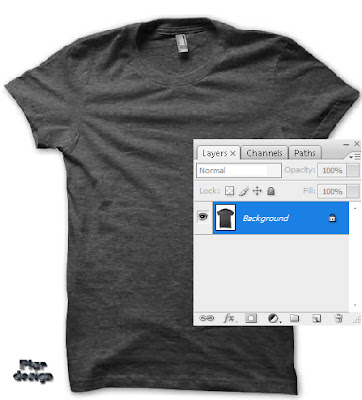
Buka Gambar template kaos di photoshop. Jika kamu belum punya template kaos, silahkan cari saja di om google, pilih sesuka hati. Kalau mau pake template dibawah bisa ditemukan disini!

Backround

Langkah 2
Gunakan Pen Tool untuk menyeleksi kaos, buat yang belum tau cara menggunakan pen tool untuk membuat seleksi, lihat di tutorial ini.

Seleksi Pen Tool

Langkah 3
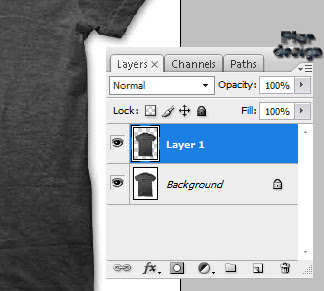
Dalam keadaan seleksi kaos aktif, klik layer "Background", lalu tekan tombol Ctrl + J di keyboard. Maka akan muncul sebuah layer di atas layer "background" berupa duplikasi berdasarkan seleksi yang telah dibuat tadi.

Layer 1

Langkah 4
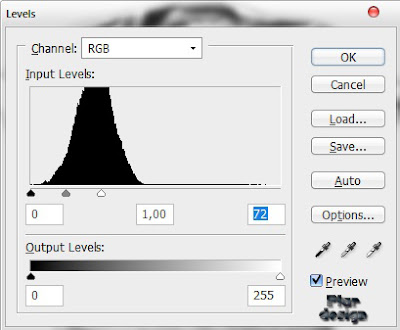
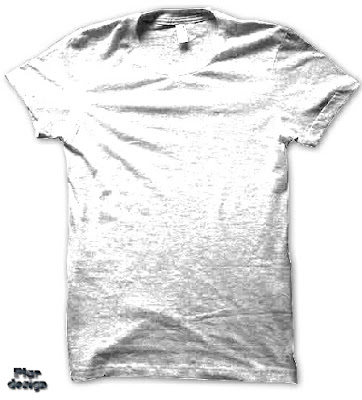
Klik pada "layer 1", lalu tekan tombol Ctrl + L di keyboard untuk membuat Adjustment Level untuk layer tersebut. Atur settingan pada adjustment level seperti gambar dibawah. Langkah ini akan membuat warna kaos pada "Layer 1" menjadi terang berwarna putih.

Levels

Levels Baju

Langkah 5
Ubah blending mode "layer 1" menjadi Multiply. Langkah ini membuat bagian yang tampil pada layer 1 hanyalah bayangan lipatan-lipatan baju.

Layer 1 Multiply

Langkah 6
Sekarang saatnya memasukkan Desain Kaos. Desain kaos di tutorial ini saya buat di Photoshop juga, tidak masalah kalau desain kamu di Illustrator atau CorelDRAW , langkah-langkahnya sama saja. Buka dan copy Desain (Ctrl+C).

Vektor Desain

Langkah 7
Kembali lagi ke Dokumen kerja, lalu tekan tombol Ctrl + V untuk paste desain kaos tersebut.

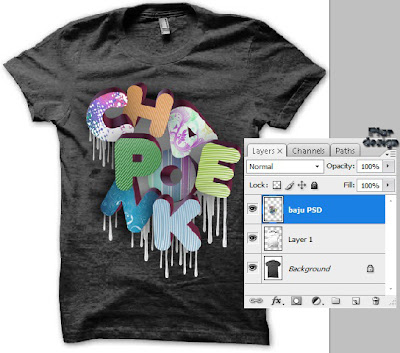
Layer Baju PSD

Langkah 8
Klik layer "baju PSD" (layer desain kaos), Lalu tekan tombol Ctrl + [ di keyboard untuk memposisikan layer desain kaos dibawah layer 1. Sekarang preview desain terlihat lebih realistis karena bayangan lipatan kaos dari "layer 1" terlihat diatasnya.

Posisi Layer

Langkah 9
Sekarang kita akan membuat agar desain kaos dapat diposisikan lebih bebas pada template. Caranya, tekan tombol Ctrl lalu klik pada thumbnail layer 1 untuk mengambil seleksi berdasarkan bentuk objek pada layer 1.

Sample Seleksi

Langkah 10
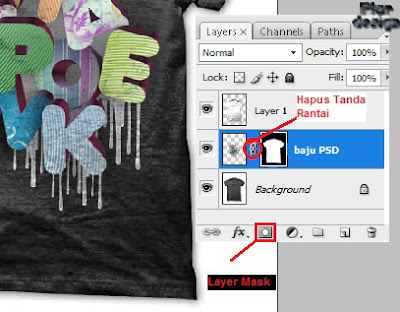
Sementara seleksi aktif, klik pada layer "baju PSD" lalu klik icon Add layer mask dibagian bawah layer palette. Layer mask akan terbentuk berdasarkan seleksi yang sedang aktif dan berfungsi agar bagian diluar seleksi tersebut tidak kelihatan pada area kerja. Jika sudah, klik pada tanda rantai diantara thumbnail layer "baju PSD" dan layer mask untuk menghilangkan-nya.

Layer Mask Baju PSD

Langkah 11
Langkah tadi membuat kita lebih bebas menggeser dan memperbesar desain kaos untuk mengatur posisi yang sesuai dengan tampilan kaos. Klik pada thumbnali layer " baju PSD " lalu tekan Ctrl + T (transform) di keyboard untuk mulai mengatur posisi tampilan desain pada kaos.

Tranform Layer Baju PSD

HASIL AKHIR
Beginilah hasil akhir yang kita dapat pada tutorial photoshop kali ini. Bayangan lipatan kaos terlihat di atas desain dan membuat preview t-shirt tampil realistis.

Cara Membuat Desain Baju Di Photoshop

Bagaimana menurut kamu? Jika ada kritik, saran, maupun pertanyaan. Silahkan disampaikan melalui kolom komentar!

Selamat mencoba
Sekian dan terima kasih
- See more at: http://alastimlashplur.blogspot.com/2013/07/cara-membuat-desain-baju-di-photoshop.html#sthash.dwVq6MWQ.dpuf
Share:

Rabu, 18 Desember 2013

Membuat Cooling Fan Laptop dengan Fan Bekas PC Bekas

Cooling Fan adalah salah satu aksesoris yang dapat menambah kemampuan laptop anda untuk bekerja, karena dengan ada nya cooling fan membuat sirkulasi udara di dalam laptop menjadi lebih lancar dan lebih dingin. Banyak sekali cooling fan yang di jual di toko komputer, tapi kalau anda punya PC yang sudah tidak terpakai lagi anda bisa memanfaatkan fan/kipas yang terdapat pada pc tersebut untuk membuat cooling fan yang nantinya dapat anda pakai untuk laptop anda.
 Langkah pembuatannya sangat mudah dan bahan-bahan yang diperlukan pun tidak sulit di dapat,ya jadi pasti semua bisa membuatnya dengan segera. Adapun bahan-bahan untuk membuat cooling fan ini antara lain :
  1. Yang pastinya mini fan yang bisa di gunakan untuk PC sebanyak 2 atau 3 fan
  2. Kabel usb yang biasa di gunakan untuk printer / perpanjangan kabel usb
  3. Cutter / Gunting
  4. Isolasi khusus untuk kabel listrik
  5. Kotak motherboard / kotak apa saja yang dapat di gunakan untuk wadah fan nya.
Nah setelah semua bahan di atas tersedia kita baru kita mulai prosesnya.

 Langkah 1

Potong kabel perpanjangan usb, pada kabel usb ini biasanya terdapat empat kabel berwarna yaitu merah , hijau, putih, dan hitam, nah yang kita pakai adalah kabel yang berwarna merah dan hitam.

Langkah 2

Potong kabel yang digunakan untuk menghunungkan fan ke power suply.

Langkah 3

Gabungkan kabel fan ke kabel perpanjangan usb dengan warna yang sama yaitu kabel yang merah pada fan di gabungkan dengan kabel yang merah pada kabel usbnya, seperti gambar dibawah ini, kemudian kebel yang telah di gabungkan di isolasi dengan isolasi listrik.
“catatan : untuk kabel yang dipakai dari usb hanya yang berwarna merah dan hitam., sedang yang berwarna putih dan hijau tidak di pakai”

Langkah 4

Setelah semua fan dan kabel usb telah di gabungkan, selanjutnya buat sketsa lobang fan di ataskotak motherboard dan lubangi menggunakan cutter seperti di bawah ini.

Langkah 5

Setelah itu buat kaki penahan bagian atas kotak dengan  karton,yang dibentuk seperti dibawah ini kemudian di susun seperti gambar di bawah ini.

Langkah 6

Setelah kotaknya telah siap, kita tinggal menempelkan fan pada bagian dalam lobang yang telah kita buat tadi mengunakan isolasi ataupun lem aibon, seperti gambar di bawah ini.

Langkah 7

Rapikan kabel pada bagian kotak menggunakan isolasi.

Langkah 8

Membuat lobang angin sebagai sirkulasi udara dan juga lobang untuk keluarnya kabel usb di bagian sisi belakang kotak.
Tinggal menutup kotaknya dan Cooling Fan kita telah siap untuk di gunakan. Selamat mencoba!.

Hasil akhir


Share:

Senin, 16 Desember 2013

Cara Setting Modem Telkomsel 3 AXIS XL IM3


Cara Setting Modem Telkomsel 3 AXIS XL IM3 - Kali ini saya akan share bagaimana caranya setting modem untuk kartu telkomsel 3 AXIS XL IM3. Bagaimana caranya ? langsung saja disimak .


Berikut ini adalah  cara setting modem ZTE Beeline untuk kartu Telkomsel.
  • Masukkan kartu perdana atau kartu telkomsel yang sudah diregistrasi internet unlimited. Kalau belum registrasi, silahkan registrasi terlebih dahulu. Caranya ketik UL ON 50 kirim ke 3636 untuk paket unlimited 14 hari, kemudian ketik lg UL YA kirim ke 3636.
  • Pasang modem yang sudah diisi kartu telkomsel pada port USB komputer/laptop.
  • Jalankan aplikasi modem
Cara Setting Modem Telkomsel 3 AXIS XL IM3


1. Klik Settings
2. Klik Information about modem
3. Klik Network Access Settings
4. Klik Add

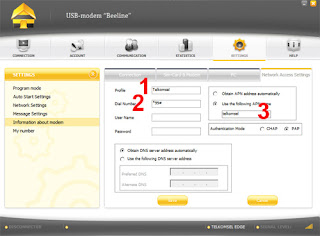
setelah klik add maka akan muncul jendela baru, dimana pada jendela baru terdapat isian yang harus dilengkapi seperti Dibawah ini .


Cara Setting Modem Telkomsel 3 AXIS XL IM3
  • Profile diisi dengan Telkomsel
  • Dial Number diisi dengan *99#
  • Use the following APN : Internet
  • Klik Save
  • Pada Profile List Pilih Telkomsel dan klik Set Default
  • Klik menu Connection
  • Klik Connect

Setelah mengisi data-data di atas, selanjutnya klik Save kemudian klik menu Connection dan klik Connect.
Sekedar info, berikut ini beberapa settingan untuk masing-masing kartu.
AXIS
APN : Axis
Access Number : *99#
User Name : (kosongkan)
Password : (kosongkan)

IM3
APN : www.indosat-m3.net
Access Number : *99#
User Name : (kosongkan)
Password : (kosongkan)

XL
APN : xlunlimited
Access Number : *99#
User Name : (kosongkan)
Password : (kosongkan)
Baca juga : Cara Setting Modem Kartu XL

Three (3)
APN : 3data
Access Number : *99#
User Name : 3data
Password : 3data

   Mungkin itu sedikit tentang  Cara Setting Modem Telkomsel 3 AXIS XL IM3 . Semoga bermanfaat . Terimakasih telah membaca artikel ini.
Share:

Tayangan ke

Followers

Sponsored

Theme Support